PLANILHAS ELETRÔNICAS
Conceitos
·
Planilha Eletrônica é uma Tabela (matriz) organizada em linhas
e colunas onde cada elemento de intersecção, que é chamado de célula,
pode armazenar números, textos, datas ou fórmulas.
·
A posição de uma célula é referenciada por seus índices (rótulos) de
linhas e colunas. Os índices de linhas são numéricos e começam por “1” (1, 2,
...). Os índices de colunas são alfabéticos e iniciam com “A” (A, B, ..., Z,
AA, AB, ...). Ex.: Células: A1, A2, Z10, AF11, etc.
·
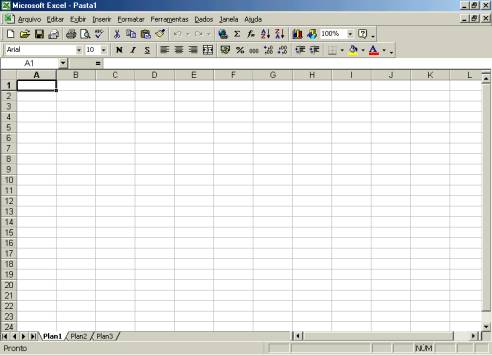
Por uma questão de disponibilidade e popularidade, usaremos como
suporte para o aprendizado a planilha Excel da Microsoft, cuja imagem é
apresentada na figura a seguir:
·
Uma fórmula é uma expressão composta de operadores aritméticos,
funções, constantes e referências a outras células da planilha.
·
Quando um dado é armazenado numa célula ele é apresentado como valor
daquela célula.
·
Quando uma fórmula é armazenada numa célula, o valor apresentado para a
célula é o resultado da avaliação desta fórmula.
·
Na medida em que o valor do conteúdo de uma célula é modificado o
resultado de todas as fórmulas que incluem uma referência a esta célula, é
então atualizado.
Navegação
pelas células da planilha
·
Numa planilha, sempre estaremos posicionados numa célula (a célula
apresenta-se contornada por um retângulo de linha mais espessa). A referência
(identificação) desta célula normalmente é mostrada no canto superior esquerdo
da planilha.
·
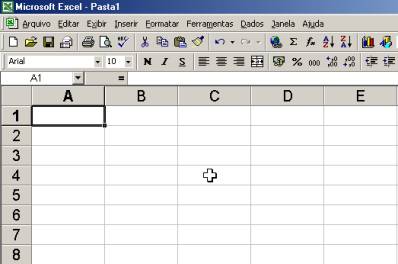
Para posicionar-se em outra célula, basta que utilize-se as teclas de
movimentação no teclado (¬, ®, , ¯, Home, End, Page
Up, Page Down, TAB, SHIFT e ENTER) ou posiciona-se o cursor do mouse
(normalmente em forma de uma cruz vazada – ver na figura a seguir sobre a
célula C4) na célula desejada e em seguida pressione o botão esquerdo do mouse.
Armazenamento
em uma célula
·
Para armazenar valores em uma célula é necessário apenas, após
posicionar na célula desejada, iniciar a digitação do valor que se deseja
armazenar: número só é composto de dígitos precedidos ou não de sinal; texto
possui letras, dígitos e/ou caracteres especiais; e fórmulas começam co um “=”.
·
Para concluir o armazenamento na célula basta posicionar em outra
célula ou utilizar as teclas descritas a seguir:
-
ENTER – encerra a digitação e o cursor da célula corrente posiciona-se
na célula abaixo;
-
SHIFT + ENTER – encerra a digitação e o cursor da célula corrente
posiciona-se na célula acima;
-
TAB – encerra a digitação e o cursor da célula corrente posiciona-se na
célula à direita;
-
SHIFT + TAB – encerra a digitação e o cursor da célula corrente
posiciona-se na célula à esquerda;
-
CTRL + ENTER – encerra a digitação e o cursor permanece na célula
corrente.
-
CTRL + HOME – encerra a digitação e o cursor é posicionado na célula
A1.
Roteiro Prático 1:
1. Abrir uma
planilha;
2. Navegar pelas
células utilizando o mouse e as teclas de movimentação;
3. Armazenar números
inteiros;
4. Armazenar numeros
reais;
5. Armazenar textos;
6. Armazenar datas;
7. Armazenar várias
fórmulas simples, envolvendo:
referências de células preenchidas, valores numéricos constantes,
referências ao resultado de outras fórmulas e operadores aritméticos; e
8. Alterar os
conteúdos de células referenciadas por fórmulas armazenadas.
Roteiro Prático 2:
1. Posicionar na
célula C5 e armazenar: “Universidade Federal de Campina Grande”;
2. Na C7, armazenar:
“Introdução à Ciência da Computação”;
3. Na E9: “Cálculo
da Área de um Círculo”;
4. Na C11: “Raio do
Círculo =”;
5. Na E11, armazenar
o número 5;
6. Na C13: “Pi =”;
7. Na E13: 3,14;
8. Na C15: “Área do
Círculo =”;
9. Na E15, a
fórmula: = E13*E11*E11; e
10.
Alterar aleatoriamente o valor armazenado em E11 para outros valores e
observar as mudanças na planilha;
11. Aumentar as posições
decimais do valor em E13 (Pi);
12. Refazer este exemplo, agora,
criando outra planilha para o cálculo do volume de um cilindro.
Problema 1:
Faça uma planilha
eletrônica para calcular a energia cinética de uma partícula.
Problema 2:
Faça uma planilha
eletrônica para calcular o consumo médio de combutível de um veículo durante
uma viagem.
Problema 3:
Faça uma planilha
eletrônica para calcular a distância entre dois pontos em um plano, a partir
das coodenadas (x e y) de cada ponto.
Problema 4:
Investiu-se
determinado valor numa Caderneta de Poupança. Calcule quanto obteve-se no final
de um mês se o juro aplicado foi de 0,5 ao mês; a correção monetária do período
foi de 1,05; e o valor investido 10.000. Resolva este problema de modo que se
possa alterar cada valor original do problema sem reescrever a fórmula de
cálculo.
Problema 5:
Faça uma planilha
eletrônica para calcular o peso ideal para homens e mulheres a partir das
equações abaixo. A planilha registrará a altura a o peso de uma pessoa e
mostrará também a diferença entre o peso real fornecido e o peso ideal
calculado. Resolva este problema de modo que se possa alterar a altura e peso
da pessoa sem reescrever as fórmulas de cálculo.
Peso ideal para
homens = 72.7*altura – 58;
Peso ideal para
mulheres = 62.1*altura – 44.7
Seleção
de células usando o mouse
·
Uma ou mais células podem ser selecionadas para que seus conteúdos
possam ser copiados, movidos, limpos ou expandidos.
·
A seleção de uma ou mais células pode ser feita da seguinte maneira:
uma célula – posicionar na
célula desejada (a célula corrente sempre está selecionada);
um grupo de células
contíguas numa coluna – com o mouse, apontar para a primeira célula a ser
selecionada, pressionar o botão esquerdo, arrastar o cursor até a célula final
do grupo, na mesma coluna, e então soltar o botão esquerdo - a seleção sempre
se dará em forma de um retângulo de células na mesma coluna;
um grupo de células
contíguas numa linha – com o mouse, apontar para a primeira célula a ser
selecionada, pressionar o botão esquerdo, arrastar o cursor até a célula final
do grupo, na mesma linha, e então soltar o botão esquerdo - a seleção sempre se
dará em forma de retângulo de células na mesma linha;
um grupo de células
contíguas – com o mouse, apontar para a primeira célula a ser selecionada,
pressionar o botão esquerdo, arrastar o cursor até a célula final do grupo e
então soltar o botão esquerdo - a seleção sempre se dará em forma de retângulo;
uma linha – com o mouse, posicionar o cursor no rótulo da linha e pressionar o
botão esquerdo;
uma coluna – com o mouse,
posicionar o cursor no rótulo da coluna e pressionar o botão esquerdo;
células esparsas – segurar
pressionada a tecla CTRL e com o mouse apontar e pressionar o botão esquerdo
para cada célula a ser selecionada;
colunas esparsas – segurar
pressionada a tecla CTRL e com o mouse apontar e pressionar o botão esquerdo
para cada rótulo de coluna a ser selecionada;
linhas esparsas – segurar
pressionada a tecla CTRL e com o mouse apontar e pressionar o botão esquerdo
para cada rótulo de linha a ser selecionada;
toda a planilha – com o mouse,
apontar o cruzamento dos índices de linhas e rótulos de colunas, e pressionar o
botão esquerdo.
Cópia,
movimentação e limpeza de conteúdos de células utilizando menus
·
O conteúdo de uma ou mais células pode ser copiado ou movido para outras células; ou ser excluído.
·
Quando o conteúdo copiado ou movido é uma fórmula, as referências
relativas de células (linhas e colunas) são ajustadas para a posição destino.
·
As funções de cópia, movimentação e exclusão são acessíveis pela barra
de menu (opção Editar, no menu da parte superior da planilha) ou
pelo menu instantâneo (janela obtida ao pressionar o botão direito do
mouse).
·
Para ser feita uma cópia ou movimentação de conteúdos de células é
necessário antes selecionar o que vai ser copiado ou movido.
·
Após selecionar uma ou mais células, é necessário escolher a operação (Recortar,
Copiar ou Excluir) no menu de barras superior (opção Editar)
ou no menu instantâneo (acessado com o botão direito do mouse).
·
Para as operações de cópia e movimentação, em seguida posiciona-se na
célula inicial de destino e através de um dos menus (superior ou instantâneo)
escolhe-se a opção Colar.
Cópia,
movimentação, limpeza e expansão de conteúdos de células utilizando o mouse
·
O conteúdo de uma ou mais células pode ser copiado ou movido para outras células, ser limpo, ou ser
expandido.
·
Para ser feita uma cópia, movimentação, limpeza ou expansão de
conteúdos de células é necessário selecionar antes o que vai ser
copiado, movido, limpo ou expandido.
·
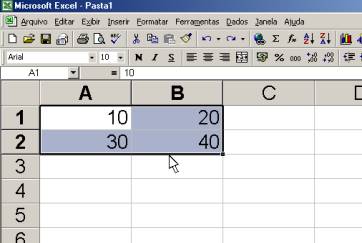
Para realizar-se uma cópia, deve-se: fazer a seleção do que será
copiado, apontar com o cursor do mouse
para a moldura da seleção (o cursor transforma-se numa seta – ver figura a
seguir), clicar e segurar com o botão esquerdo do mouse, pressionar e segurar a
tecla CTRL (aparece uma pequena cruz junto à seta), arrastar a sombra da
moldura de seleção até a posição em que ficará a cópia e, por fim, e liberar o
botão pressionado do mouse e em seguida a tecla CTRL.
·
Para realizar-se um movimento de conteúdo de células, deve-se: fazer a
seleção do que será movido, apontar com
o cursor do mouse para a moldura da seleção (o cursor transforma-se numa seta –
ver figura anterior), clicar e segurar com o botão esquerdo do mouse, arrastar
a sombra da moldura de seleção até a nova posição e, por fim, liberar o botão
pressionado do mouse.
·
Quando o conteúdo copiado ou movido é uma fórmula, as referências relativas
de células (índices de linhas e rótulos de colunas) são ajustadas para a
posição destino.
·
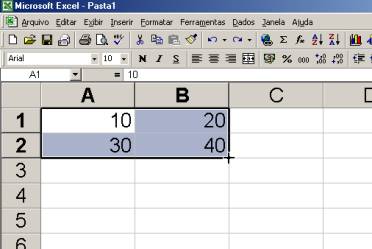
Para realizar-se a limpeza do conteúdo de células, deve-se: fazer a
seleção do que será limpo, apontar com
o cursor do mouse para o quadradinho do canto inferior direito da moldura da
seleção (o cursor transforma-se numa cruz delgada – ver figura a seguir),
clicar e segurar com o botão esquerdo do mouse, arrastar para dentro da moldura
de seleção e, por fim, liberar o botão pressionado do mouse.
·
A expansão do conteúdo de células pode realizar-se de duas maneiras:
com repetição e com incremento (quando o conteúdo é numérico).
·
Para realizar-se a expansão com repetição do conteúdo de células,
deve-se: fazer a seleção do que será expandido, apontar com o cursor do mouse para o quadradinho do canto
inferior direito da moldura da seleção (o cursor transforma-se numa cruz
delgada – ver figura a seguir), clicar e segurar com o botão esquerdo do mouse,
arrastar a sombra da moldura de seleção até a posição na qual se dará a
repetição e, por fim, liberar o botão pressionado do mouse.
·
Para realizar-se a expansão com incremento do conteúdo de células,
deve-se: fazer a seleção do que será expandido, apontar com o cursor do mouse para o quadradinho do canto
inferior direito da moldura da seleção (o cursor transforma-se numa cruz
delgada – ver figura a seguir), clicar e segurar com o botão esquerdo do mouse,
pressionar e segurar a tecla CTRL (aparece uma pequena cruz junto à cruz
delgada), arrastar a sombra da moldura de seleção até a posição na qual se dará
o incremento e, por fim, liberar o botão pressionado do mouse e em seguida a
tecla CTRL.
Modificar
largura de colunas e altura de linhas
·
Para modificar a largura de uma coluna, basta posicionar o cursor do
mouse na fronteira à direta do rótulo da coluna, pressionar o botão esquerdo do
mouse, segurar e arrastar o mouse para a direita (aumentar) ou esquerda
(diminuir) e quando chegar à largura desejada, soltar a tecla.
·
Existe também a possibilidade de ajustar as colunas à maior largura
necessária para que não haja sobreposição de valores entre colunas. Para isso,
é só selecionar as colunas a ajustar, e fazer a seguinte seqüência de escolhas
de opções de menus: Formatar ® Coluna ® AutoAjuste da seleção.
·
Existe ainda uma forma mais rápida de ajustar a largura de uma coluna
para a largura do elemento que ocupa mais espaço naquela coluna para que também
não haja sobreposição de valores entre colunas. Para isso, basta posicionar o
cursor do mouse na fronteira à direta do rótulo da coluna e pressionar duas
vezes o botão esquerdo do mouse.
·
Para modificar a altura de uma linha, podemos aplicar, de forma
análoga, todas as técnicas que vimos para modificação de largura de coluna. Para
ajustar automaticamente a altura de uma linha, podemos usar o menu, através da
opção AutoAjuste, ou posicionar o
cursor do mouse na fronteira abaixo do rótulo da linha e pressionar duas vezes o botão esquerdo do
mouse. E, para ajustar manualmente, após posicionar o cursor do mouse na
fronteira abaixo do rótulo da linha, segurar e arrastar o mouse para baixo
(aumentar) ou para cima (diminuir) e quando chegar à altura desejada, soltar a
tecla.
Roteiro Prático 3:
1. Armazenar vários
valores;
2. Copiar alguns desses
valores através dos vários métodos;
3. Mover conteúdos
armazenados para outras células;
4. Excluir os
conteúdos de algumas células;
Criação
de planilhas
·
Com os recursos conhecidos até então, é possível criar planilhas de
cálculo bastante úteis para vários tipos de trabalhos.
Roteiro Prático 4:
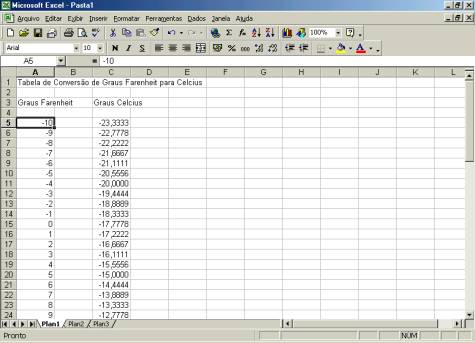
Construir uma Tabela de conversão de graus
Farenheit para graus Celsius com valores entre –10 oF e +50 oF.
A planilha deve ter a aparência da mostrada na figura a seguir e oC
= 5/9 (oF – 32):
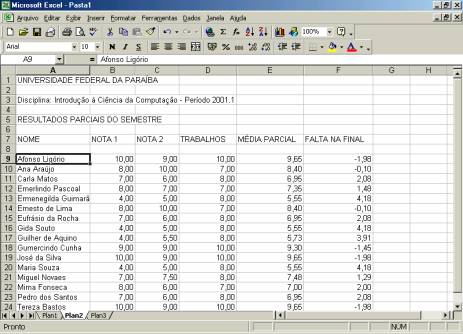
Construir uma Tabela de notas parciais de uma
disciplina, com a aparência semelhante à figura a seguir:
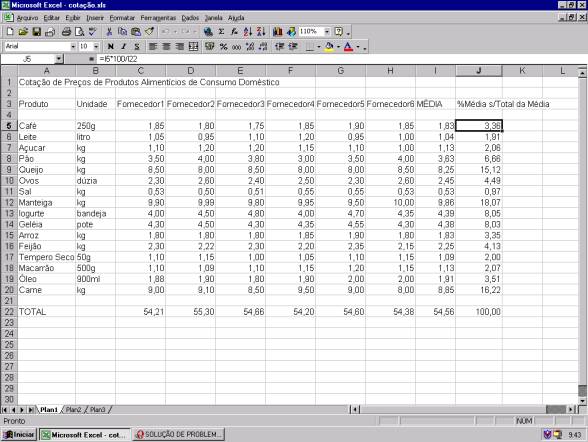
Construir uma Tabela de Cotação de Preços de
Produtos Alimentícios de Consumo Doméstico, com a aparência semelhante à figura
a seguir:
Utilização
de funções para aumentar o poder das planilhas
·
Funções são geradores de valores pré-definidos, com critério
específico, que recebem valores como argumentos e retornam um único valor como
resultado da execução da função.
·
Os argumentos podem ser valores constantes, referência para uma célula,
referência para um intervalo de células, nomes de intervalos de células ou uma
outra função com seus próprios argumentos – quando uma função é argumento de
outra o que passa como argumento é o valor retornado do cálculo da
função-argumento.
·
Um intervalo de células é um grupo contíguo de células que é
especificado por uma referência à célula inicial do intervalo, seguida de “:”
(ou “..”), seguidos da referência da célula final do intervalo. Ex.: A1:A20 ou
A1..A20; A10:C15 ou A10..C15.
·
A uma célula, a um intervalo de células ou a um grupo de células
esparsas pode ser dado um nome. Para isso, seleciona-se a célula o intervalo de
células ou as células não-adjacentes, clica-se na caixa de nomes (caixa
mais à esquerda sobre a planilha, onde aparece a referência à célula corrente)
e digita-se o nome para a célula ou grupo de células. O nome dado a um
intervalo de células pode ser utilizado no lugar da especificação desse
intervalo de células.
·
As planilhas eletrônicas possuem diversas funções prontas
(pré-definidas) que se pode utilizar a qualquer momento numa fórmula.
·
As funções auxiliam e aumentam o poder de utilização das fórmulas.
·
A seguir, algumas das muitas funções pré-definidas numa planilha:
SOMA(arg_1; arg_2; ...; arg_n) – retorna a
soma todos os números indicados pelos argumentos. Os argumentos podem ser:
constantes numéricas, conteúdo de células e conteúdos de intervalos de células.
Ex.: A fórmula
=B12*SOMA(5;A1;A2:A4; total) – soma 5 ao conteúdo da célula A1; ao resultado
obtido, soma-se à soma dos conteúdos numéricos do intervalo A2:A4; este
último resultado, soma-se à soma dos valores numéricos da(s) célula(s)
nomeada(s) por “total” e então, o resultado obtido é multiplicado pelo conteúdo
da célula B12, gerando assim, o resultado da fórmula.
MÉDIA(arg_1; arg_2; ...; arg_n) – retorna a
média (aritmética) dos argumentos que podem ser números ou nomes, matrizes ou
referências que contêm números.
MÍNIMO(arg_1; arg_2; ...; arg_n) – retorna o
valor mínimo de um conjunto de valores numéricos. Textos e valores lógicos são
ignorados.
MÁXIMO(arg_1; arg_2; ...; arg_n) – retorna o
valor máximo de um conjunto de valores numéricos. Textos e valores lógicos são
ignorados.
SE(teste_lógico; valor_se_VERDADEIRO;
valor_se_FALSO) – retorna valor_se_VERDADEIRO se a condição especificada
pelo teste_lógico for VERDADEIRO ou retorna valor_se_FALSO, caso
contrário.
E(arg_1; arg_2; ...; arg_n) – retorna
VERDADEIRO, se todos os argumentos forem VERDADEIRO; retorna FALSO, se pelo
menos um argumento for FALSO.
OU(arg_1; arg_2; ...; arg_n) – retorna
VERDADEIRO, se pelo menos um argumento for VERDADEIRO; retorna FALSO, se todos
os argumentos forem FALSO.
NÃO(arg) – retorna o valor lógico invertido
do argumento - retorna VERDADEIRO, se o argumento for FALSO; retorna FALSO, se
o argumento for VERDADEIRO.
AutoSoma:
·
Pode-se criar fórmulas que totalizam grupos ou intervalos de células
utilizando a função AutoSoma. Para isso, posiciona-se o cursor de célula
corrente (moldura) na célula que receberá a soma; em seguida, clica-se no botão
 da barra de
ferramentas; em seguida, seleciona-se a célula, o intervalo de células ou as
células não-adjacentes que deseja-se somar; e, por último, pressiona-se a tecla
Enter.
da barra de
ferramentas; em seguida, seleciona-se a célula, o intervalo de células ou as
células não-adjacentes que deseja-se somar; e, por último, pressiona-se a tecla
Enter.
Referências Absolutas:
·
Quando fazemos referência a uma
célula numa fórmula, fazemos uma referência relativa, ou seja, se copiarmos
esta fórmula, as referência às células irão ser ajustadas à nova posição que a
cópia da fórmula vai ocupar.
·
Em algumas situações é necessário copiar a fórmula deixando referências
sem serem alterada pois se trata, por exemplo, de um valor que está num único
lugar porém, será utilizado por todas
as cópias da fórmula, ou seja, queremos usar uma referência absoluta para uma
ou mais células.
·
Quando não queremos que uma referência modifique-se durante uma cópia
de fórmula, utilizamos o caractere “$” precedendo o rótulo de coluna, o índice
de linha ou ambos para que a referência não seja mudada.
·
Exemplo:
=A1*$G10 – na cópia ou movimento, fixa a
coluna G;
=A1*G$10 – na cópia ou movimento, fixa a
linha 10;
=A1*$g$10 – na cópia ou movimento, fixa a
célula G10;
Roteiro Prático 5:
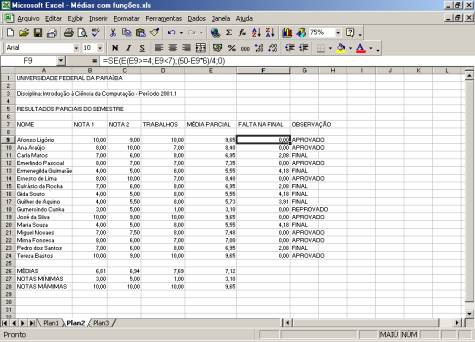
A partir da planilha da Tabela de notas
parciais de uma disciplina, já feita, construir outra planilha, utilizando as
funções SOMA(), MÉDIA(), MÁXIMO(), MÍNIMO(), SE() e E(), com a aparência
semelhante à figura a seguir:
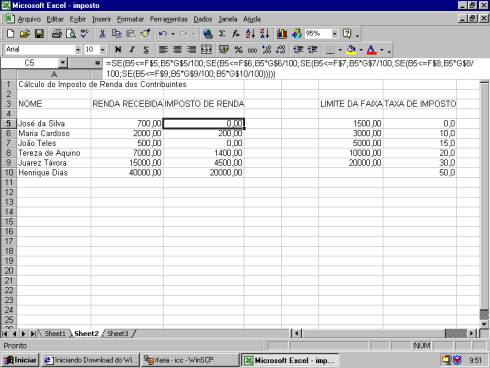
Construa uma planilha de cálculo para
calcular imposto de renda de contribuintes, a partir da tabela abaixo, com a
aparência semelhante à figura que segue, utilizando referências absolutas:
Faixa de Renda Taxa de
Imposto(%)
De 0,00 até
1500,00 0
De 1500,01 até
3000,00 10
De 3000,01 até
5000,00 15
De 5000,01 até
10000,00 20
De 10000,01 até
20000,00 30
Mais de 20000,00 50
Melhoramento
da aparência da planilha
Formatação de Números
·
A maneira mais simples de formatar números é utilizando os botões da
barra de ferramentas:
O botão  , formata o valor numérico para o formato de uso da moeda
corrente. Ex.: R$ 123,45;
, formata o valor numérico para o formato de uso da moeda
corrente. Ex.: R$ 123,45;
O botão  , formata o valor numérico para o formato de percentual, ou
seja, apresenta o valor multiplicado por 100, seguido do caractere “%” e com
duas decimais. Ex.: 100,00%;
, formata o valor numérico para o formato de percentual, ou
seja, apresenta o valor multiplicado por 100, seguido do caractere “%” e com
duas decimais. Ex.: 100,00%;
O botão  formata o valor
numérico para o formato com separadores de milhares e duas decimais. Ex.:
1.234,00;
formata o valor
numérico para o formato com separadores de milhares e duas decimais. Ex.:
1.234,00;
O botões  e
e  variam e uniformizam
o número de dígitos decimais que é utilizando para as células selecionadas. O
primeiro botão, aumenta o número de casas decimais e o segundo, diminui o
número de casas decimais.
variam e uniformizam
o número de dígitos decimais que é utilizando para as células selecionadas. O
primeiro botão, aumenta o número de casas decimais e o segundo, diminui o
número de casas decimais.
·
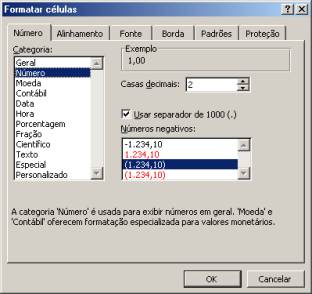
A maneira mais flexível para realizar-se a formatação de valores
numéricos é acessando a janela para Formatar células através da seqüência de
opções de menus: Formatar ® Células. Esta
janela possibilita inclusive personalizar a formatação numérica de uma ou mais
células
Formatação de Textos
·
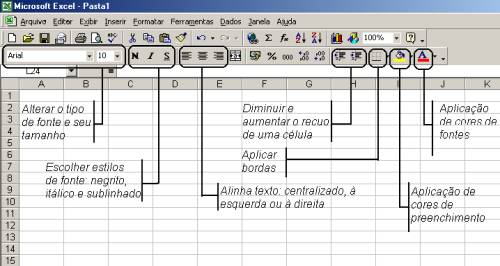
A maioria da formatação de
texto que se precisa, tem-se acesso através dos botões da barra de ferramentas,
como mostra a figura a seguir:
·
Outra forma, a mais completa, para se formatar textos é acessando a
janela de Formatação de células – janela esta já mostrada.
Espaçamento
·
O espaçamento de células é alterado de maneira muito simples, basta
alterar a altura da linha para consegui-lo. Este procedimento já foi visto na
sessão Modificar largura de
colunas e altura de linhas.
Alinhamento
·
A planilha já assume alinhamentos padrões para números e textos: à
esquerda para textos e à direita para números. Porém, podemos mudar os
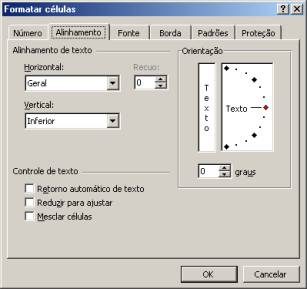
alinhamentos de conteúdos de células, através dos botões  , já mostrados. Outra forma para se alinhar conteúdos de
células é acessar a janela de Formatação de células e alterar os valores
de seus parâmetros específicos. A figura da janela é mostrada a seguir:
, já mostrados. Outra forma para se alinhar conteúdos de
células é acessar a janela de Formatação de células e alterar os valores
de seus parâmetros específicos. A figura da janela é mostrada a seguir:
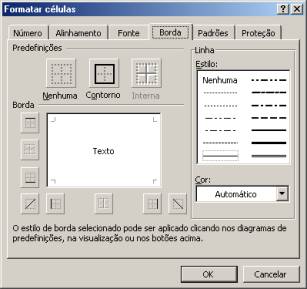
Bordas
·
Bordas podem ser inseridas em torno de uma célula, em torno de um grupo
de células ou em parte do contorno de uma ou mais células. Para isso,
utiliza-se os botões da barra de ferramentas  , ou a janela de Formatação de células com seus
parâmetros específicos. A figura da janela com o parâmetro para aplicar,
modificar bordas e alterar suas cores é mostrada a seguir:
, ou a janela de Formatação de células com seus
parâmetros específicos. A figura da janela com o parâmetro para aplicar,
modificar bordas e alterar suas cores é mostrada a seguir:
Cores
·
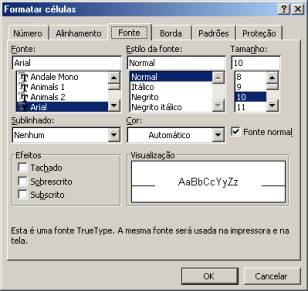
A planilha permite mudar as cores do preenchimento de células bem como das fontes de textos.
Para isso, utiliza-se os botões da barra de ferramentas  , ou a janela de Formatação de células com seus
parâmetros específicos. A figura da janela com o parâmetro para modificação da
cor de fonte é mostrada a seguir:
, ou a janela de Formatação de células com seus
parâmetros específicos. A figura da janela com o parâmetro para modificação da
cor de fonte é mostrada a seguir:
·
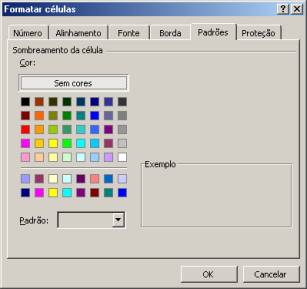
A figura a seguir, mostra a janela com os parâmetros para modificação
da cor e padrões de textura de preenchimento de células:
Roteiro Prático 6:
Melhorar as aparências das planilhas já
feitas, embelezando-as com os novos recursos aprendidos.
Classificação
de dados da planilha
·
É possível classificar os dados de uma planilha, a partir de uma coluna
ou mais colunas, em ordem crescente e/ou decrescente dessas colunas.
·
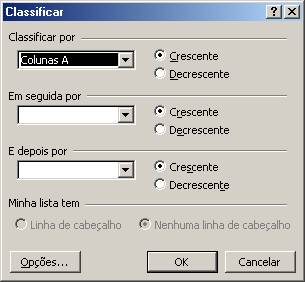
Para realizar a classificação de dados numa planilha, é só selecionar a
área da planilha que contém os dados e acessar o recurso de classificação de
dados, fazendo a seguinte seqüência de escolhas de opções de menus: Dados ® Classificar. Em
seguida, aparecerá a seguinte janela:
·
Nesta janela se fará a escolha das colunas pelas quais a classificação
se dará, e a ordem para cada uma (crescente ou decrescente. Em seguida é só
confirmar no botão OK, que os dados serão classificados como foi
especificado.
Roteiro Prático 7:
Utilize as planilhas já construídas para
testar os vários tipos de classificação, crescente e decrescente, por uma ou
mais colunas.
Construção
de gráficos simples
·
A planilha eletrônica possui recursos que possibilitam a criação de
gráficos estatísticos.
·
Para a criação de um gráfico, a primeira coisa que de ser feita é a
seleção do intervalo de dados que dá origem ao gráfico.
·
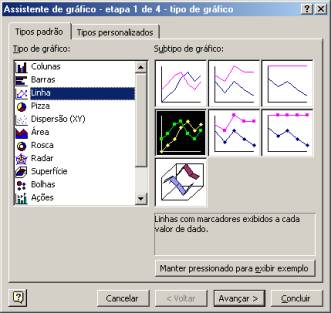
O passo seguinte é clicar no botão  ,
existente na barra de ferramentas da planilha, que ativará o assistente de
gráficos mostrado da figura que segue e depois, é só seguir as instruções do
assistente:
,
existente na barra de ferramentas da planilha, que ativará o assistente de
gráficos mostrado da figura que segue e depois, é só seguir as instruções do
assistente:
·
O assistente permite criar um gráfico dentro da planilha ou criar uma
folha de gráfico separada.
Roteiro Prático 8:
A partir da planilha Tabela de notas parciais
construir um gráfico simples seguindo os seguintes passos:
Selecione os
intervalos de células com os nomes de alunos e notas parciais;
Clique no botão da barra de ferramentas;
Escolha à
esquerda o tipo de gráfico Linhas;
Escolha à direita
o tipo Subtipo de gráfico  e clique em Avançar
duas vezes;
e clique em Avançar
duas vezes;
Preencha: o Título
do Gráfico com “Desempenho Semestral de 2001.2”, o Eixo das categorias
(X) com “Alunos”; e o Eixo dos Valores (Y) com “Notas”, clique em Avançar
e em seguida em Concluir;
Surgirá o gráfico
construído com o menu de ferramentas mostrado na figura a seguir:

Explore as várias
opções do menu, verificando as mudanças obtidas no gráfico.
A partir da mesma planilha usada no item
anterior, construa outros tipos de gráficos, observando e explorando as outras
possibilidades, seguindo os passos já conhecidos.
A partir de outras planilhas já construídas,
explore a construção de outros gráficos.